

Com certificar una ressenya de Google: com conservar l’evidència amb data i context
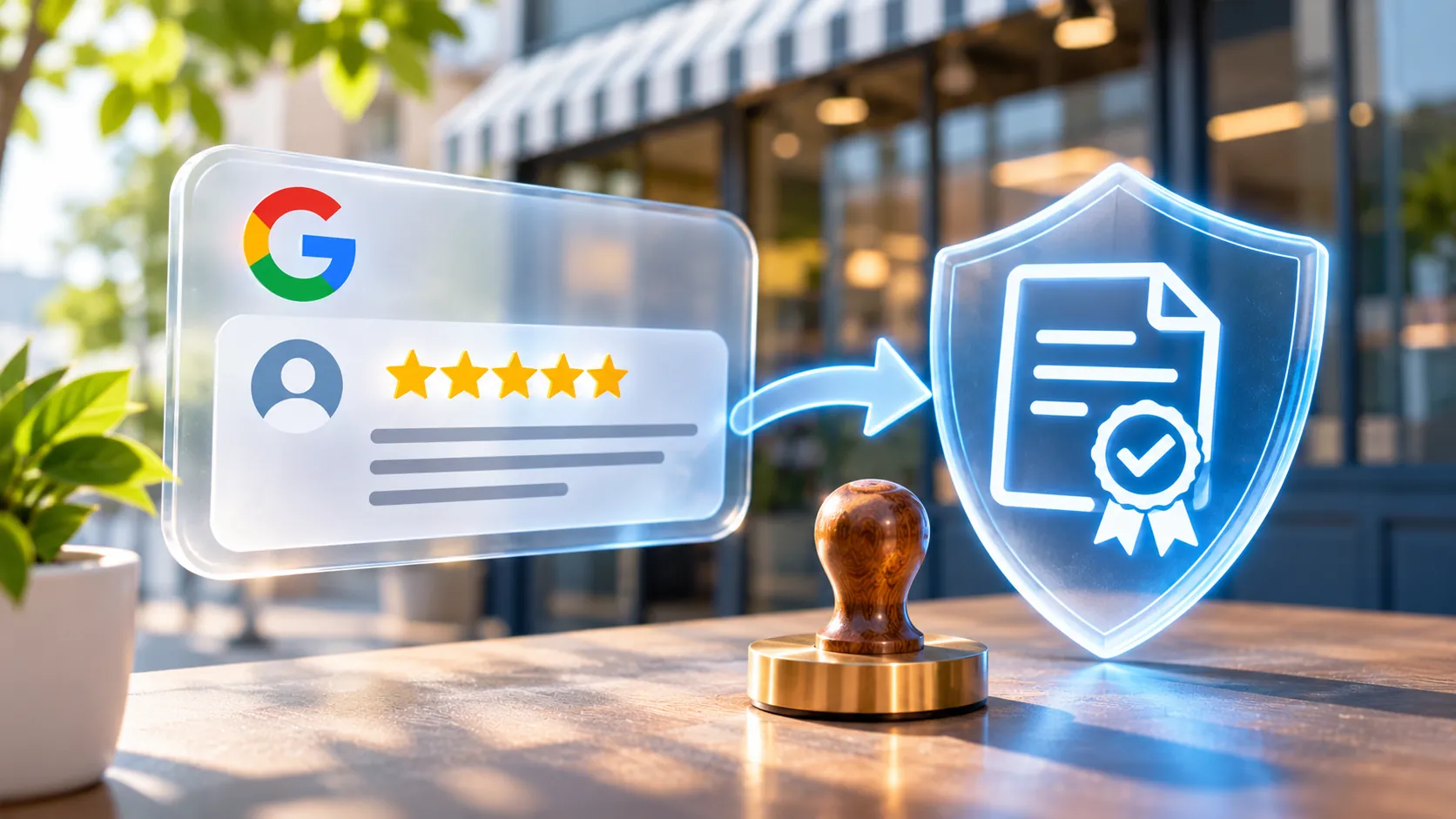
Per certificar una ressenya de Google com a evidència digital, identifica l’autor visible, la data, les estrelles, el text, el perfil del negoci i l’URL abans que la publicació canviï.
A SaveTheProof documentem continguts de Google Maps mitjançant el Certificat de Pàgina Web o el Certificat de Sessió de Navegació Web. Escollim el servei segons el que realment es pugui visualitzar i capturar.
Certificar una ressenya no demostra que sigui verdadera, falsa o il·legal. Registra el contingut observat en un moment determinat, sense acreditar per si sol la identitat real de l’autor.
Què acredita certificar una ressenya de Google com a evidència digital?
Una ressenya certificada de Google és una publicació el contingut visible i el context de la qual han quedat documentats mitjançant una captura associada a una data de certificació verificable.
Cal distingir la data que mostra Google de la data de certificació. Google explica que, quan s’edita una ressenya, mostra la data de l’última modificació com a data de publicació.
- Contingut observat: text, estrelles i altres elements que apareguin realment a la captura.
- Context: perfil públic de l’autor, establiment ressenyat, URL i referències visibles.
- Referència temporal: moment en què documentem la publicació, que pot ser diferent de la seva data original.
- Limitacions: no verifiquem la identitat legal de l’usuari, la veracitat de les seves afirmacions ni totes les edicions anteriors.
Els nostres certificats incorporen signatura electrònica avançada i segell de temps qualificat. L’article 41 del Reglament eIDAS estableix presumpcions sobre l’exactitud de la data i l’hora i la integritat de les dades vinculades al segell.
El segell de temps no garanteix una valoració judicial favorable. Consulta el Reglament eIDAS a https://eur-lex.europa.eu/eli/reg/2014/910/2024-10-18.
Segons Google, durant el 2025 va bloquejar o retirar més de 292 milions de ressenyes que infringien les seves polítiques, mentre publicava més de mil milions de ressenyes considerades útils.
Són xifres mundials de moderació, no una taxa de ressenyes falses ni una dada específica d’Espanya. Font: https://blog.google/products-and-platforms/products/maps/new-ways-were-protecting-businesses-on-maps/.
Quines dades cal conservar abans que una ressenya de Google canviï?
Conservar una ressenya de Google exigeix documentar la publicació i el seu context. Una captura aïllada del text pot dificultar la identificació de l’establiment i del perfil als quals correspon.
- Autor visible: desa el nom públic que es mostra, sense equiparar-lo a una identitat real verificada.
- Perfil de l’autor: conserva’n la referència pública quan Google permeti visualitzar-la.
- Data mostrada: anota la referència temporal visible, que pot correspondre a l’última edició.
- Contingut íntegre: mostra tot el comentari, incloses les parts ocultes darrere de «Més», si n’hi ha.
- Valoració: conserva el nombre d’estrelles associat a la ressenya.
- Negoci: identifica el nom, la ubicació i la fitxa concreta de Google Maps.
- URL individual: desa l’enllaç de la ressenya, si Google permet compartir-lo.
- URL del negoci: conserva també l’adreça de la fitxa per aportar context addicional.
Per obtenir l’enllaç individual, obre Google Maps, localitza la ressenya, prem «Més» al costat del comentari i selecciona «Comparteix la ressenya» i «Copia l’enllaç», quan aquestes opcions estiguin disponibles.
L’ajuda de Google descriu aquests passos a https://support.google.com/business/answer/3474050?hl=ca. Un enllaç a la fitxa del negoci no identifica necessàriament la ressenya concreta.
Comprova que la captura mostra el text complet i les dades que necessites. Una URL vàlida no garanteix que el navegador de certificació mostri aquella ressenya.
Exemple: si una ressenya passa d’una estrella a cinc, conservar els certificats de totes dues versions documenta dos estats observats, però no totes les modificacions intermèdies.
Com certificar i verificar una ressenya de Google amb SaveTheProof
A SaveTheProof oferim dues modalitats: la captura d’una URL pública i una sessió de navegació interactiva. L’elecció depèn de si pots accedir directament a la ressenya sense obrir menús ni desplegar contingut.
- Certificat de Pàgina Web: captura una URL pública sense permetre la navegació interactiva per la pàgina, excepte les opcions de preparació admeses pel servei, com ara tancar determinats avisos. Inclou una previsualització gratuïta abans de certificar. Preu: 4,95 €, IVA inclòs.
- Certificat de Sessió de Navegació Web: permet cercar, obrir i desplegar ressenyes durant una sessió de fins a 30 minuts, amb vídeo i fins a 50 captures de pantalla. Preu: 9,95 €, impostos inclosos.
Consulta https://www.savetheproof.com/en/website-certificate/ i https://www.savetheproof.com/en/browsing-session-certificate/ per comparar tots dos serveis.
- 1. Localitza: cerca l’establiment a Google Maps i troba la ressenya que vols documentar.
- 2. Identifica: comprova l’autor visible, el text, les estrelles, la data mostrada i el perfil del negoci.
- 3. Desa els enllaços: conserva l’URL individual de la ressenya, quan existeixi, i la de la fitxa de l’establiment.
- 4. Previsualitza: prova el Certificat de Pàgina Web i verifica que la ressenya apareix completa abans de sol·licitar la certificació.
- 5. Navega si cal: utilitza una Sessió de Navegació Web si has d’obrir l’apartat de ressenyes o desplegar el comentari.
- 6. Revisa: confirma que les captures identifiquen la ressenya i el seu context, sense confondre-la amb altres publicacions.
- 7. Descarrega: desa el fitxer ZIP lliurat, inclòs el certificat PDF signat electrònicament, sense modificar-lo.
- 8. Verifica: puja el PDF a https://secure.savetheproof.com/verify per comprovar que és vàlid i que no ha estat manipulat.
El nostre verificador gratuït comprova els certificats emesos per SaveTheProof. Verificar el PDF no demostra que el contingut de la ressenya sigui verídic.
Per mantenir la traçabilitat, registra l’identificador de cada certificat, la data, l’URL i la ubicació on deses els fitxers. Si hi ha diverses versions, identifica-les per separat.
Si Google elimina la ressenya, conserva el certificat emès abans que desaparegués. No podem recuperar contingut que no s’hagi capturat mai ni certificar retroactivament una versió que ja no és accessible.
Certificar una ressenya i denunciar-la són procediments diferents. Una ressenya negativa no constitueix necessàriament una infracció; Google ofereix mecanismes per comunicar continguts que vulnerin les seves polítiques.
Preguntes freqüents sobre la certificació de ressenyes de Google (FAQs)
Puc certificar les fotografies o els vídeos d’una ressenya de Google?
Sí, pots documentar el que aparegui durant la captura. Si necessites obrir fotografies o reproduir vídeos, valora una Sessió de Navegació Web. La imatge capturada no equival al fitxer multimèdia original.
Es pot certificar la resposta d’un negoci a una ressenya?
Sí, si la resposta és visible a la pàgina o durant la sessió. Conserva-la juntament amb la ressenya i el seu context. La captura no acredita qui va redactar materialment el missatge.
Com certificar una ressenya de Google traduïda automàticament?
Sempre que sigui possible, documenta el text original i la traducció, indicant quina versió mostra Google. La traducció automàtica pot introduir diferències de significat.
Puc certificar diverses ressenyes de Google en una mateixa sessió?
Sí, si queden documentades dins dels límits de 30 minuts i 50 captures de la Sessió de Navegació Web. Identifica per separat cada autor visible, valoració i comentari.
Es pot certificar una ressenya de Google sense text, només amb estrelles?
Sí, si la valoració és visible. L’evidència ha d’incloure les estrelles, la data mostrada, el perfil públic de l’usuari i el negoci corresponent, sempre que aquestes dades apareguin.
Per conservar una ressenya de Google, identifica’n el context, captura la versió visible, verifica el certificat i custodia els fitxers. Actuar amb rapidesa pot ser útil si la publicació canvia.
A SaveTheProof t’ajudem a documentar ressenyes amb una data de certificació verificable, sense atribuir garanties sobre la veracitat del seu contingut. Crea el teu compte a https://secure.savetheproof.com/signup per començar.